
Svenska English Ladda ned PDF
Användarmanual
Kort guide för den som sätter upp Delatool. Frågor går till info@delatool.com.
1. Kom igång
Delatool körs i webbläsaren. Det finns ingen app. Du skapar inte kontot själv. När du är utloggad: öppna Användare → Beställ demopaket. På startsidan kan du också klicka Beställ gratis demopaket. Vi skickar e-post, ett tillfälligt lösenord och kundnummer.
Frågor går till info@delatool.com.
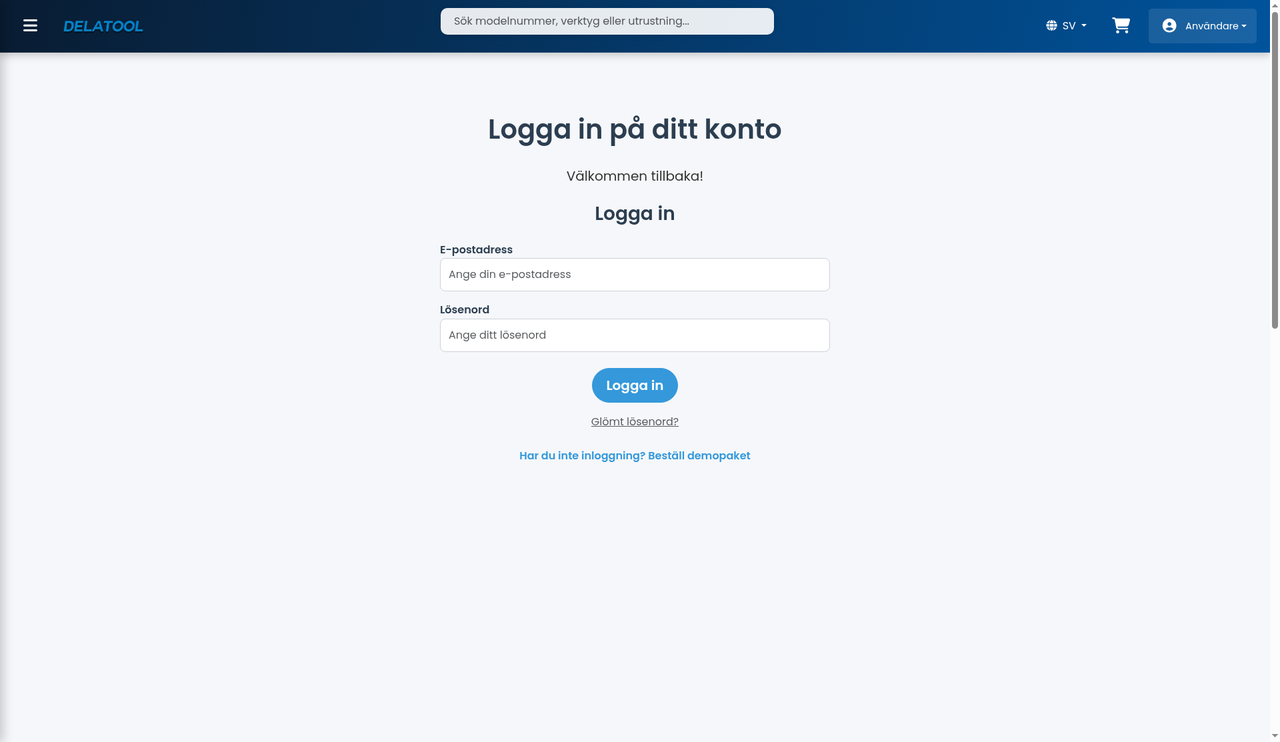
Logga in
- Öppna Användare och välj Logga In.
- Fyll i E-postadress och Lösenord.
- Klicka Logga in.
- Första gången öppnas Välj ett nytt lösenord. Skriv ett nytt lösenord två gånger (minst 7 tecken, inte samma som det tillfälliga) och klicka Spara lösenord.
Logga ut med Logga Ut.
Glömt lösenordet: på inloggningssidan klicka Glömt lösenord?, ange e-post och följ mailet. Länken gäller en timme.
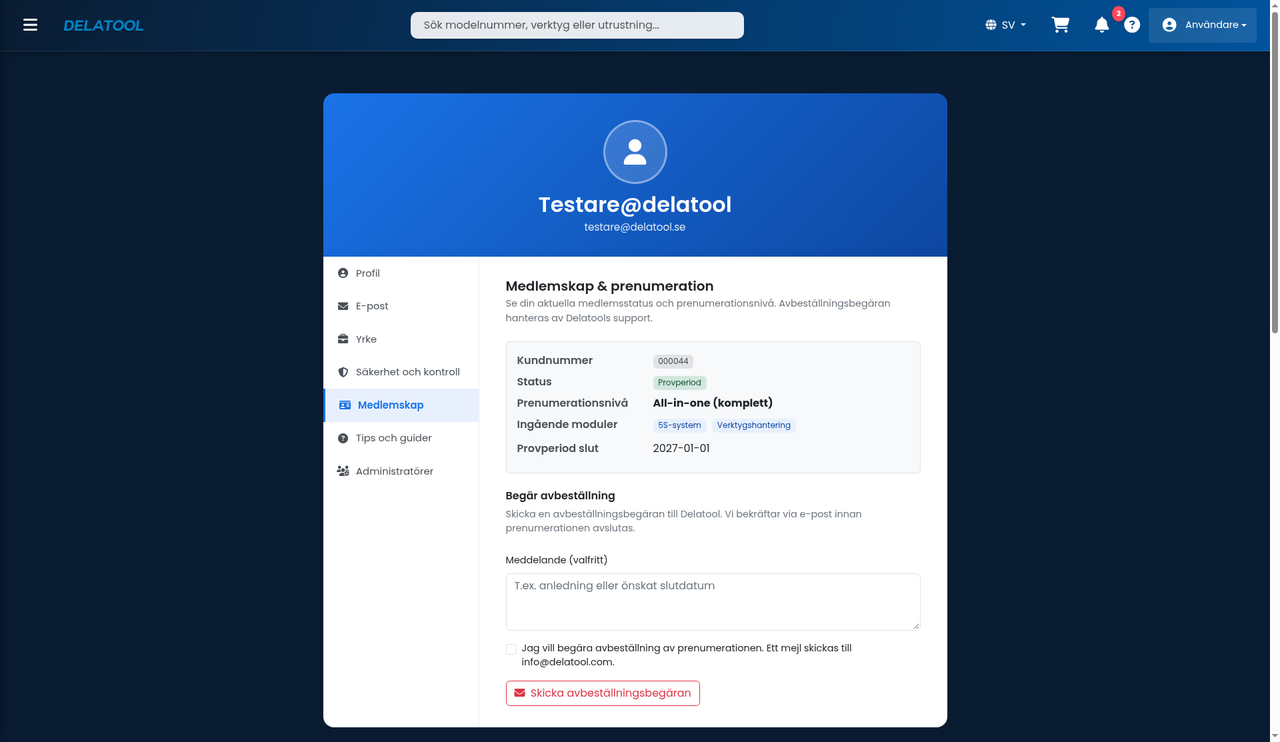
Min sida
Öppna Min profil. Flikarna är Profil, E-post, Yrke, Säkerhet och kontroll, Medlemskap, Tips och guider och (för kontoägaren) Administratörer.
De tre du behöver först:
- Medlemskap visar kundnummer, status och prenumerationsnivå (till exempel Verktygshantering, 5S-system eller All-in-one). Saknas ett menyval är provperioden slut eller nivån fel.
- Säkerhet och kontroll är PIN-koden och användarkontrollerna. PIN är fyra siffror. Skriv dem i Ny PIN-kod och klicka Uppdatera PIN.
- Administratörer låter kontoägaren skapa fler inloggningar med Skapa administratör. De delar kundnummer och data.
Under Tips och guider kan du visa introguiderna igen. Beställ demopaket i menyn Användare syns bara när du är utloggad.
2. De 8 användarkontrollerna
På Min sida → Säkerhet och kontroll styr du vad en användare som skannar en QR-kod får göra utan att logga in. Inloggade administratörer stoppas aldrig av PIN.
Sätt PIN först. Utan PIN går inte kontrollerna att slå på.
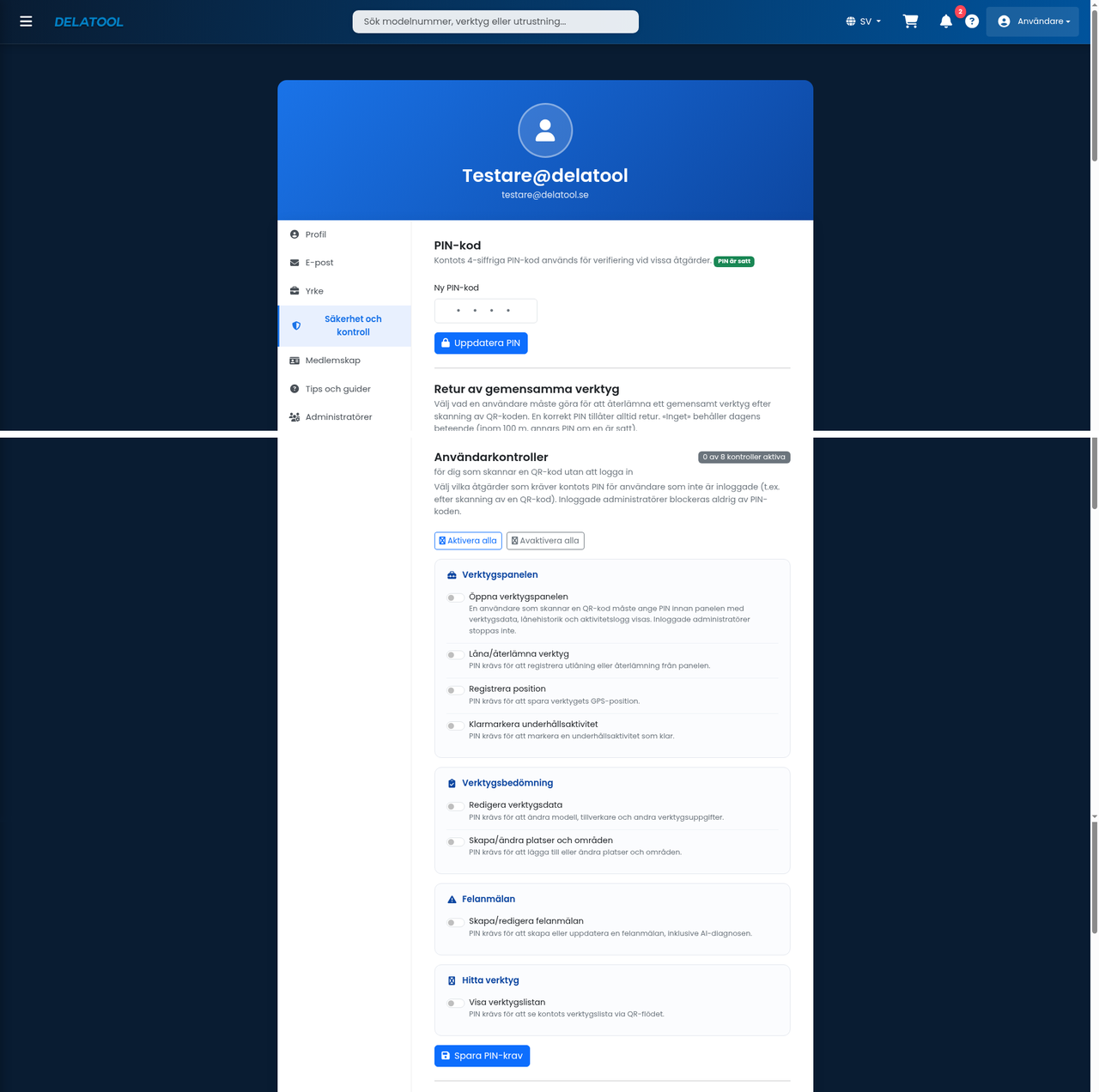
Slå på eller av
- Öppna Min profil och fliken Säkerhet och kontroll.
- Sätt en Ny PIN-kod (fyra siffror) och klicka Uppdatera PIN.
- Under Användarkontroller slår du på switcharna för de åtgärder som ska kräva PIN. Räknaren visar till exempel 0 av 8 kontroller aktiva.
- Klicka Spara PIN-krav.
Aktivera alla och Avaktivera alla finns ovanför listan. Fem fel PIN låser rutan i fem minuter. Skriv inte PIN på etiketten.
Switch av = ingen PIN för den åtgärden. Switch på = PIN krävs.
De åtta kontrollerna
Verktygspanelen
- Öppna verktygspanelen — PIN innan panelen med verktygsdata, lånehistorik och aktivitetslogg visas.
- Låna/återlämna verktyg — PIN för att registrera utlåning eller återlämning från panelen.
- Registrera position — PIN för att spara verktygets GPS-position.
- Klarmarkera underhållsaktivitet — PIN för att markera en underhållsaktivitet som klar.
Verktygsbedömning
- Redigera verktygsdata — PIN för att ändra modell, tillverkare och andra uppgifter.
- Skapa/ändra platser och områden — PIN för att lägga till eller ändra platser och områden.
Felanmälan
- Skapa/redigera felanmälan — PIN för att skapa eller uppdatera en felanmälan, inklusive AI-diagnosen.
Hitta verktyg
- Visa verktygslistan — PIN för att se kontots verktygslista via QR-flödet.
På samma flik finns fler inställningar som inte räknas in i de åtta: Retur av gemensamma verktyg, Retur av egna verktyg, PIN vid QR-skanning, andrahandsutlåning och lånepåminnelser. De beskrivs i kapitlet om lån och retur.
3. Verktyg och QR-etiketter
Kedjan är område → plats → verktyg → QR-kod. Ett område är en hall. En plats är ett skåp, en hylla eller en servicebil. Verktyget är modellen. QR-koden är det enskilda exemplaret.
Öppna Verktygshantering i sidomenyn.
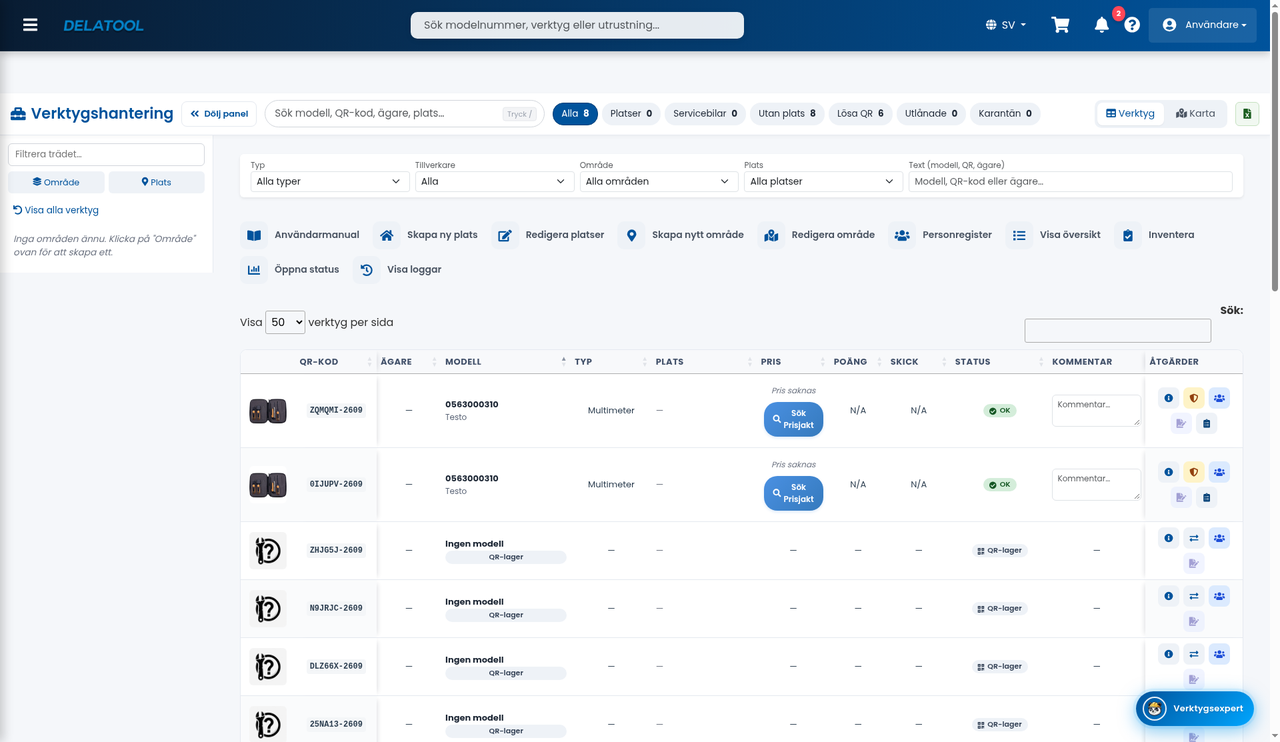
Skapa område och plats
Gör detta en gång, helst på datorn.
- Klicka Skapa nytt område, fyll i Områdesnamn och klicka Skapa.
- Klicka Skapa ny plats.
- Välj område, fyll i Platsnamn och välj Plats eller Servicebil.
- För en servicebil fyller du i Registreringsnummer.
- Klicka Skapa plats.
En plats kräver alltid ett område.
Etiketter och koppling
Etiketterna i demopaketet är kopplade till ert kundnummer. Fler etiketter beställs med Beställ fler QR-koder på startsidan (när du är inloggad).
Klistra etiketten på en plan yta som inte slits. Sätt den inte på batteriet.
På mobilen:
- Skanna etiketten med kameran.
- Sök modell, artikelnummer eller tillverkare.
- Klicka rätt verktyg och Ja, koppla verktyg.
- Finns modellen inte: Skapa verktyg och koppla QR-kod.
På datorn, när raden visar QR-lager:
- Öppna Verktygshantering och filtret Lösa QR.
- Klicka ikonen Koppla modell (endast tooltip, ingen knapptext), sök och bekräfta.
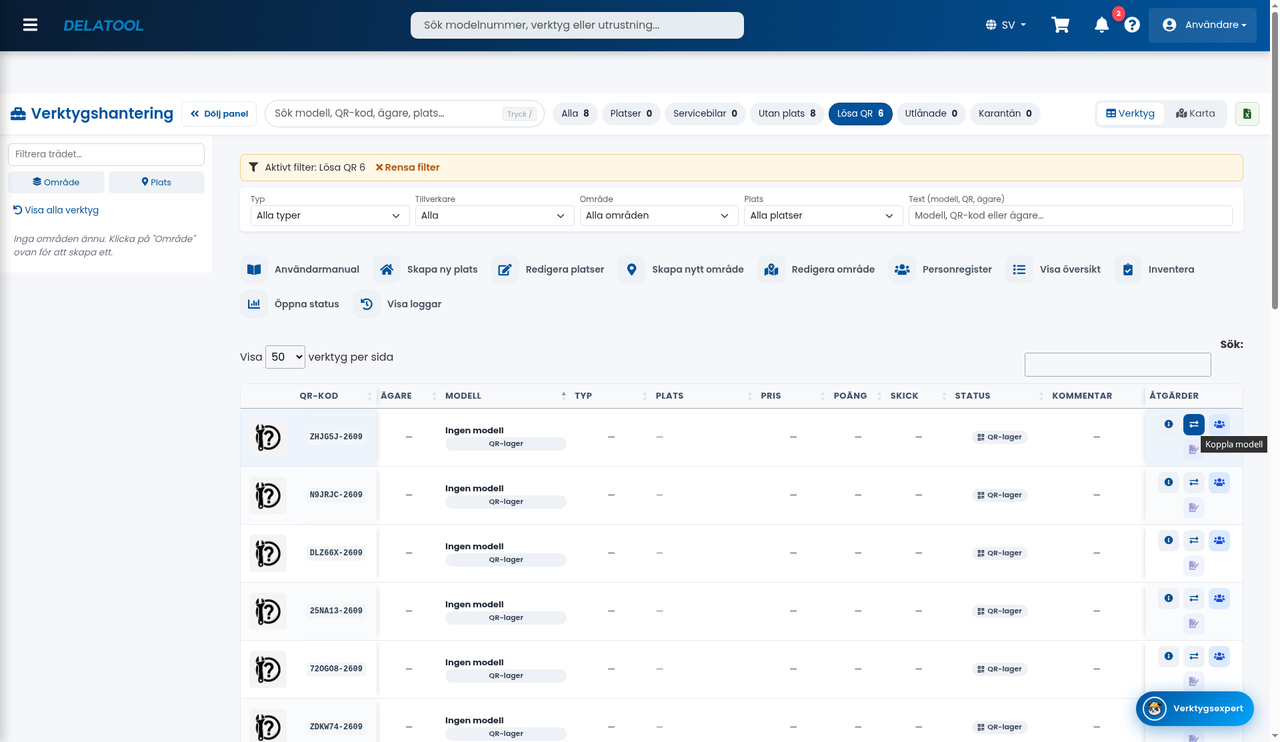
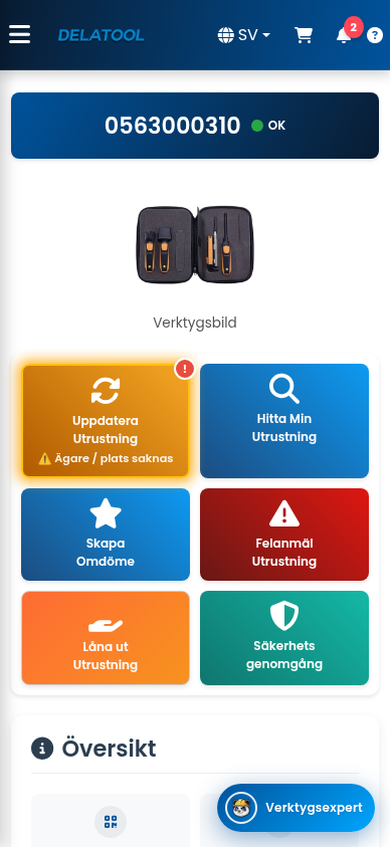
Efter skanningen öppnas verktygspanelen. Där finns bland annat Hitta Min Utrustning, Låna ut Utrustning, Felanmäl Utrustning, Säkerhetsgenomgång och Skapa Omdöme.
Inventering
En QR-skanning med mobilen (kameran, inte en länk inne på sajten) räknas som en inventeringskontroll. Tiden syns under Inventera i Verktygshantering, till exempel Idag i tidszonen Europe/Stockholm.
- Skanna etiketten i fält.
- Öppna Inventera när du vill se vilka etiketter som skannats nyligen.
4. Lån och retur
Kvittens är vem som ansvarar för verktyget. Lån är vem som har det tillfälligt. Blanda inte ihop dem.
Ett gemensamt verktyg kan vem som helst som skannar QR-koden kvittera ut. Markera med ikonen Markera som gemensamt verktyg i Verktygshantering.
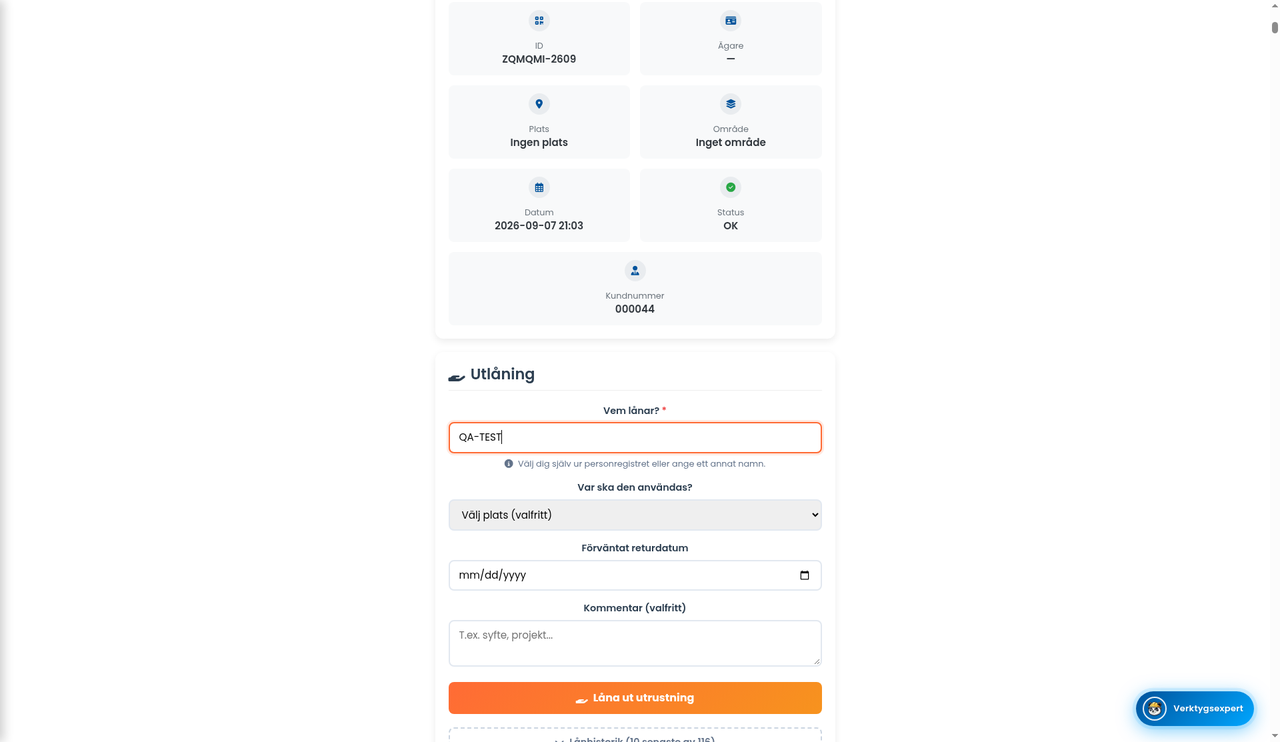
Låna ut
Formuläret ligger direkt i verktygspanelen. Du behöver inte öppna en extra flik.
- Skanna QR-koden.
- Tryck Låna ut Utrustning.
- Fyll i Vem lånar? (sök i personregistret eller skriv ett namn).
- Välj Var ska den användas? om du vill.
- Sätt Förväntat returdatum.
- Klicka Låna ut utrustning.
Status blir Utlånad.
Lämna tillbaka
- Skanna koden.
- Välj Ja, den är återlämnad.
- Klicka Markera som återlämnad.
Sätt alltid ett returdatum, annars syns inte lånet tydligt i uppföljningen.
På Min sida kan du slå på Mejla mig när en utlåning är försenad.
Gemensamma verktyg och GPS
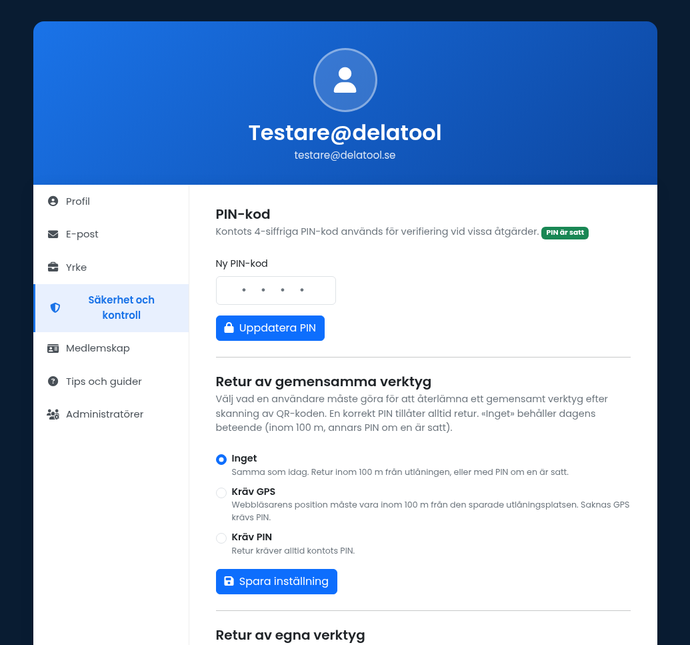
På Min sida → Säkerhet och kontroll under Retur av gemensamma verktyg väljer du vad en användare måste göra efter skanning:
- Inget — samma som idag. Retur inom 100 m från utlåningen, eller med PIN om en är satt.
- Kräv GPS — webbläsarens position måste vara inom 100 m från den sparade utlåningsplatsen. Saknas GPS krävs PIN.
- Kräv PIN — retur kräver alltid kontots PIN.
GPS-kontroll vid retur gäller bara gemensamma verktyg. För egna (icke-gemensamma) verktyg finns Kräv PIN vid retur på samma flik.
Registrera position (en av de åtta kontrollerna) styr om PIN krävs för att spara GPS vid skanning. Kartan i Verktygshantering visar verktyg med sparad GPS. På mobil behövs platsbehörighet i webbläsaren.
5. Aktiviteter och aktivitetskalender
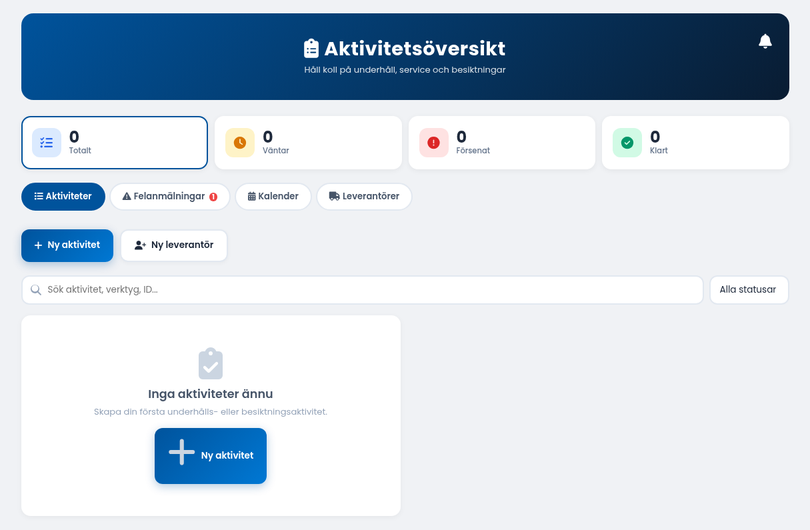
Sidomenyn säger Aktivitetscenter. Sidan som öppnas heter Aktivitetsöversikt. Där sköter du underhåll, service och besiktning. Korten Totalt, Väntar, Försenat och Klart visar läget. Kalendern sitter på samma sida.
Skapa en aktivitet
- Öppna Aktivitetscenter i menyn (sidan Aktivitetsöversikt).
- Klicka Ny aktivitet.
- Under Verktyg söker du i listan (Sök modell, ID eller QR). Två verktyg med samma modell skiljs åt med QR-koden i listan.
- Välj Besiktning, Kalibrering eller Service, eller skriv en egen typ.
- Sätt Nästa datum (månad och år).
- Under Intervall väljer du Engång, 6 mån, 12 mån eller 24 mån.
- Klicka Skapa.
När jobbet är gjort klickar du Klart på kortet i översikten (inte i kalendern). Ett intervall lägger upp nästa tillfälle. Engång markeras bara som klar.
Ungefär 30 dagar före nästa datum skickas en påminnelse. Efter datumet påminner systemet varje vecka. Verktyg i karantän får inga påminnelser.
Kalendern
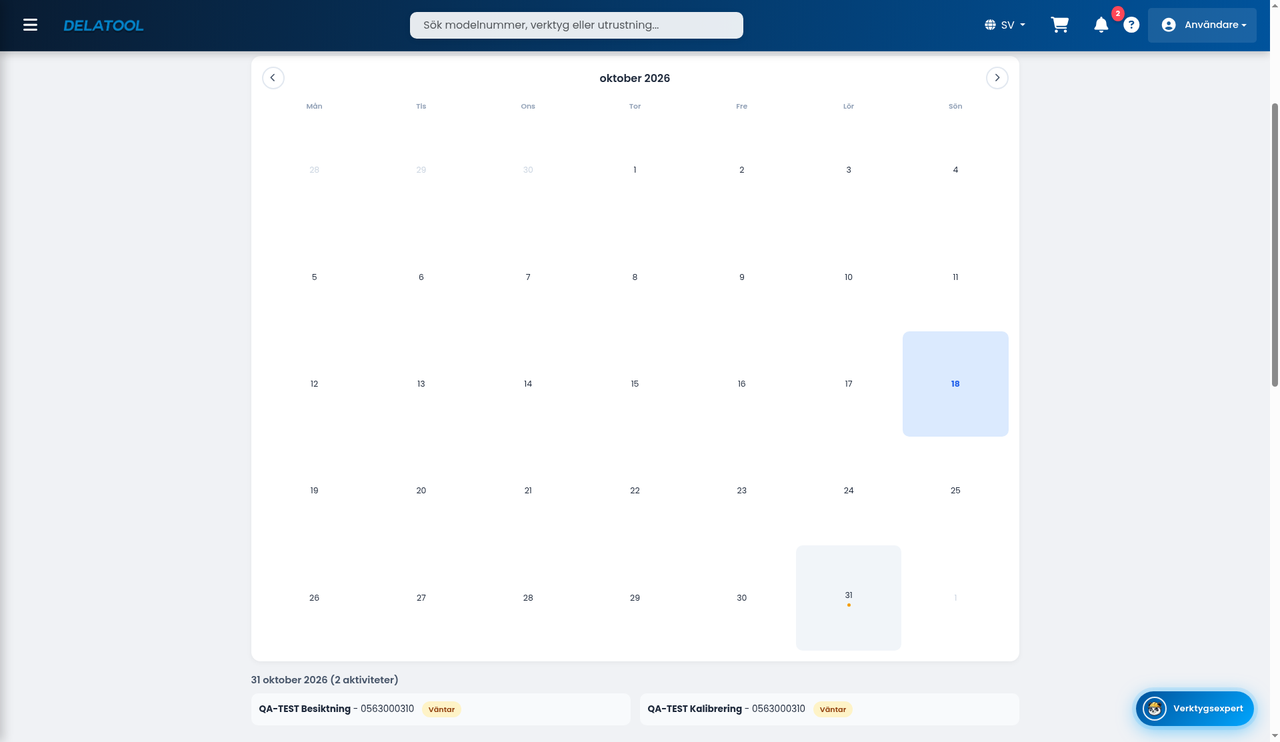
- Öppna kalendern på samma sida.
- Klicka en dag.
- Listan under kalendern visar typ, modell och status för den dagen. Där finns ingen knapp Klart.
Från verktygspanelen kan du också skapa en Ny aktivitet för just det verktyget. Kontrollen Klarmarkera underhållsaktivitet styr om en användare som skannar QR behöver PIN för att markera klart i översikten.
6. Karantän
Karantän tar bort verktyget från de vanliga listorna. Historiken finns kvar. Det är inte samma sak som att radera. Radera går inte att ångra — använd det bara när posten ska försvinna för gott.
Sätt i karantän
- Öppna Verktygshantering.
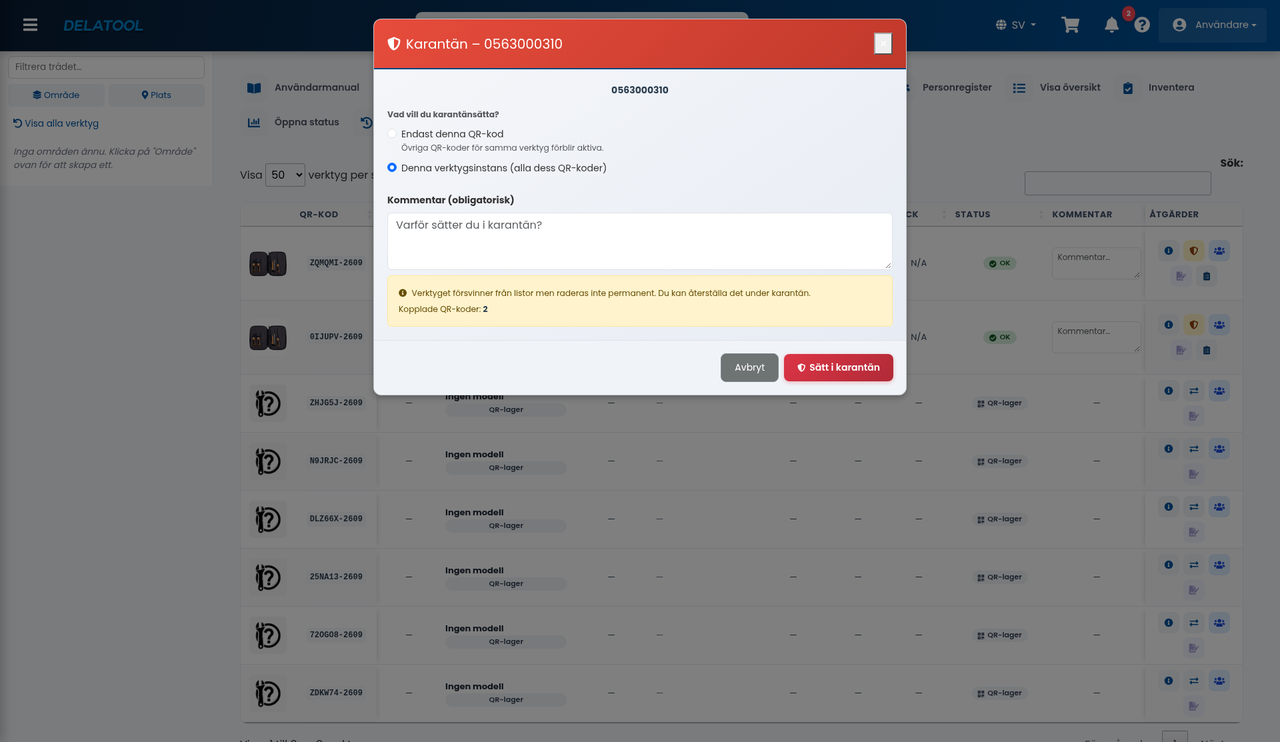
- Klicka sköldikonen på raden.
- Välj vad som ska karantänsättas:
- Endast denna QR-kod — övriga QR-koder för samma verktyg förblir aktiva.
- Denna verktygsinstans (alla dess QR-koder) — hela registreringen försvinner från listan.
- Skriv en Kommentar (obligatorisk).
- Klicka Sätt i karantän.
Återställ
- Öppna snabbfiltret Karantän eller avsnittet Karantän under tabellen.
- Klicka Återställ för att ta tillbaka posten.
Verktyg i karantän får inga aktivitetspåminnelser. En QR i karantän går inte att använda i fält förrän den är återställd.
7. 5S
5S kräver prenumerationen 5S-system eller All-in-one, eller en aktiv provperiod. Annars kan du hoppa över kapitlet.
5S i Delatool är fyra nivåer: Sortera, Systematisera, Skina och Standardisera. Börja med ett område, inte hela lokalen.
Sidomenyn har bara 5S system. Den går rakt till sidan 5S Översikt. Det finns ingen undermeny.
Rita områden
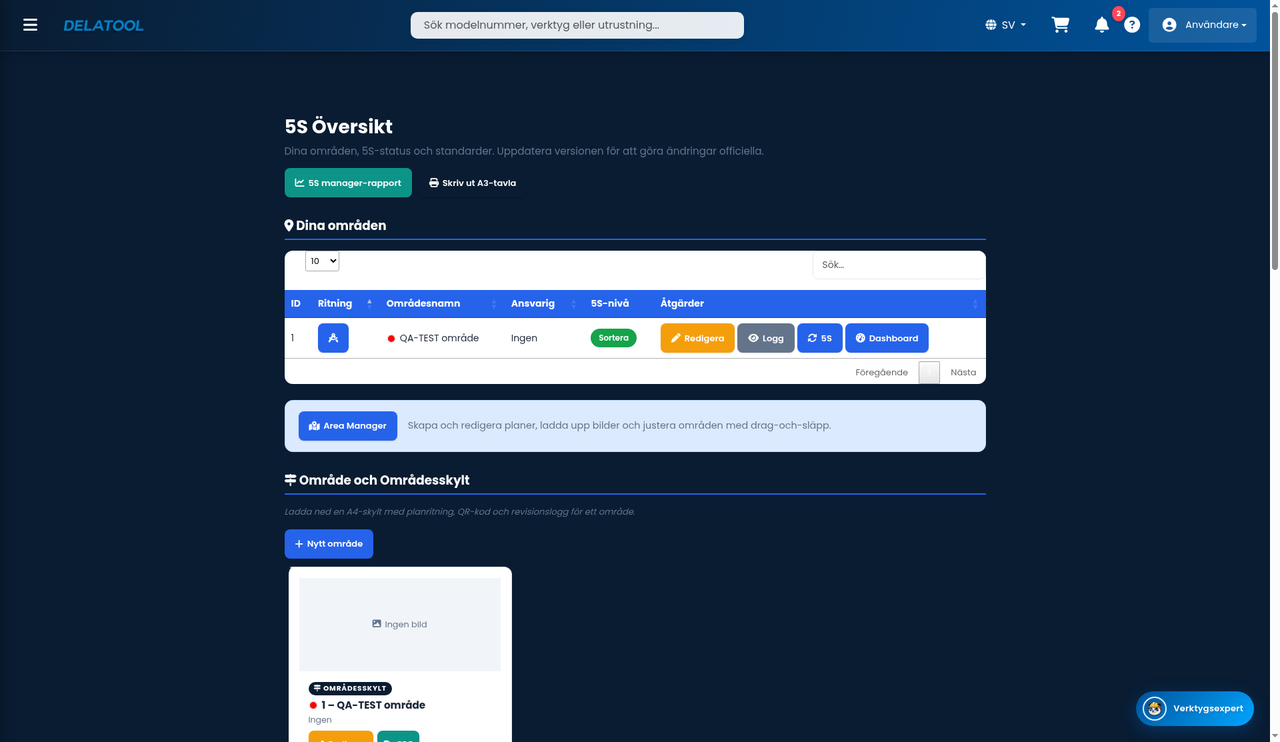
- Öppna 5S system i sidomenyn (du landar på 5S Översikt).
- På översikten ligger kortet Area Manager. Öppna det.
- Första gången: klicka Ladda upp ritning, fyll i namn, välj PNG eller JPG och klicka Ladda upp. Finns redan en plan: knappen i verktygsraden heter Ladda upp.
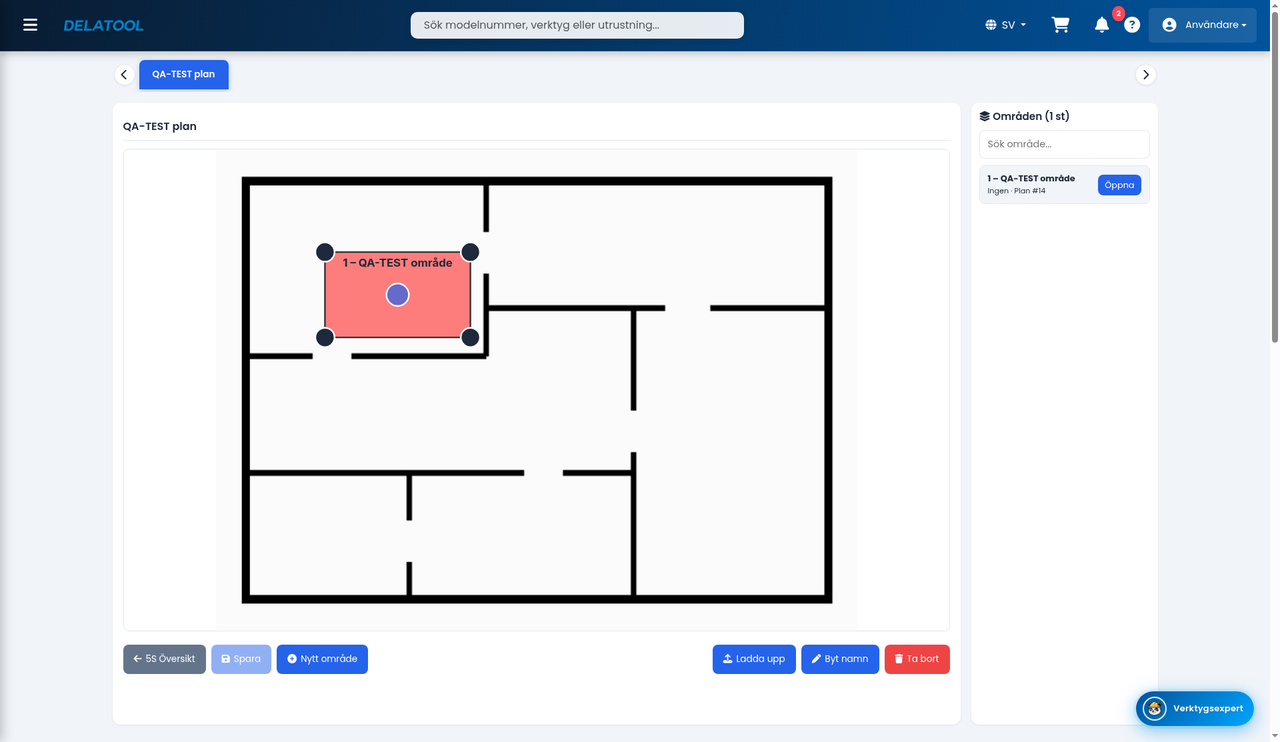
- Klicka Nytt område. Ett område sparas direkt med namnet NyttOmråde. Du ritar inte namn i rutan först.
- I listan Områden klicka Öppna. Fyll i Namn, Ansvarig och Färg och klicka Spara områdesinfo.
- Flytta och storleksändra rutan på planen. Spara i verktygsraden sparar bara läget. Den är grå tills du flyttat något.
Ett klick på Spara öppnar Spara alla ändringar?:
- Ja, spara — skriver läget till servern och ritar om planen.
- Nej — stänger rutan utan att spara. Läget är fortfarande osparat.
- Avbryt — stänger rutan utan att spara. Du är kvar på samma plan.
Lämnar du sidan utan Spara försvinner lägesändringen. Namn och färg som du sparat med Spara områdesinfo ligger kvar.
Revision
- På 5S Översikt klicka 5S på områdets rad.
- Svara på frågorna. Vid avvikande svar måste du skriva en kommentar.
- Klicka Uppdatera 5S.
- Öppna Dashboard på samma rad och läs analysen.
Svara inte ja bara för att vara snäll. Då syns inte det som ska förbättras.
På översikten finns också Områdesskylt (A4 med plan, QR och logg) och platsskyltar när områdena finns. 5S manager-rapport visar trender per period.
Delatool · info@delatool.com
